
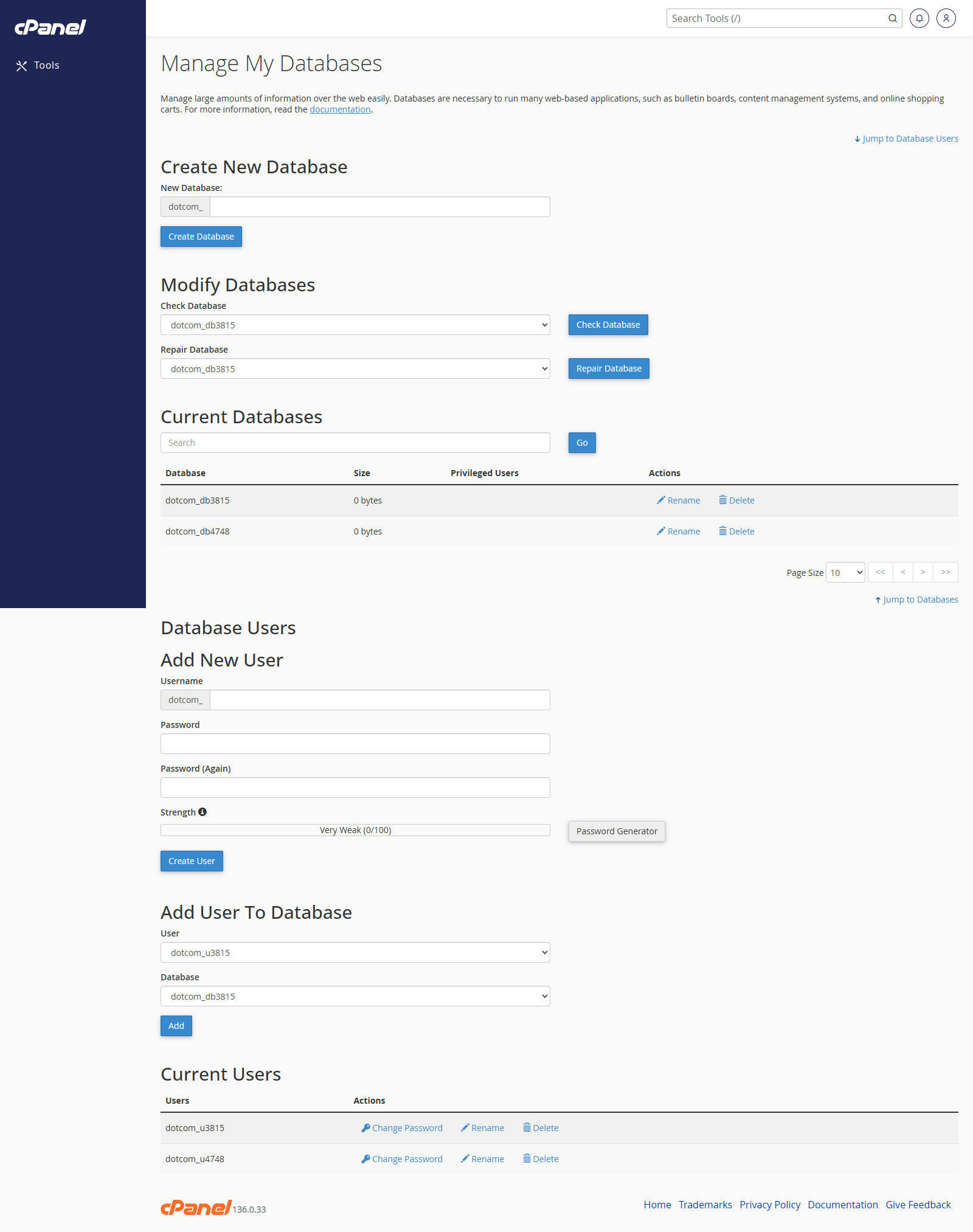
Create a Database
- Go to Databases > Manage My Databases.
- Enter the database name.
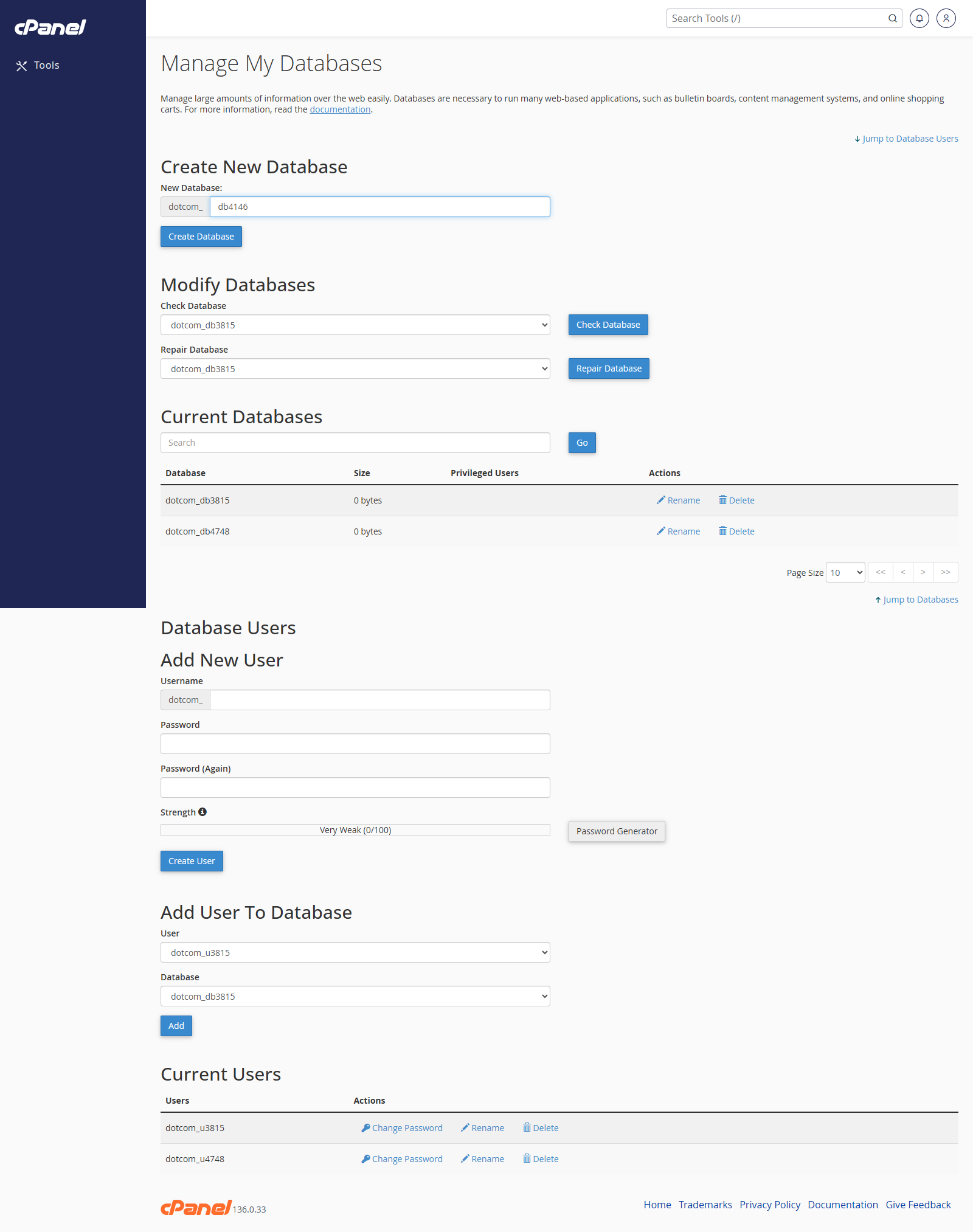
- Click Create Database.
- Click Go Back when cPanel confirms the database has been created.
Create a Database User
- Scroll to MySQL Users.
- Enter a username.
- Enter and confirm a strong password.
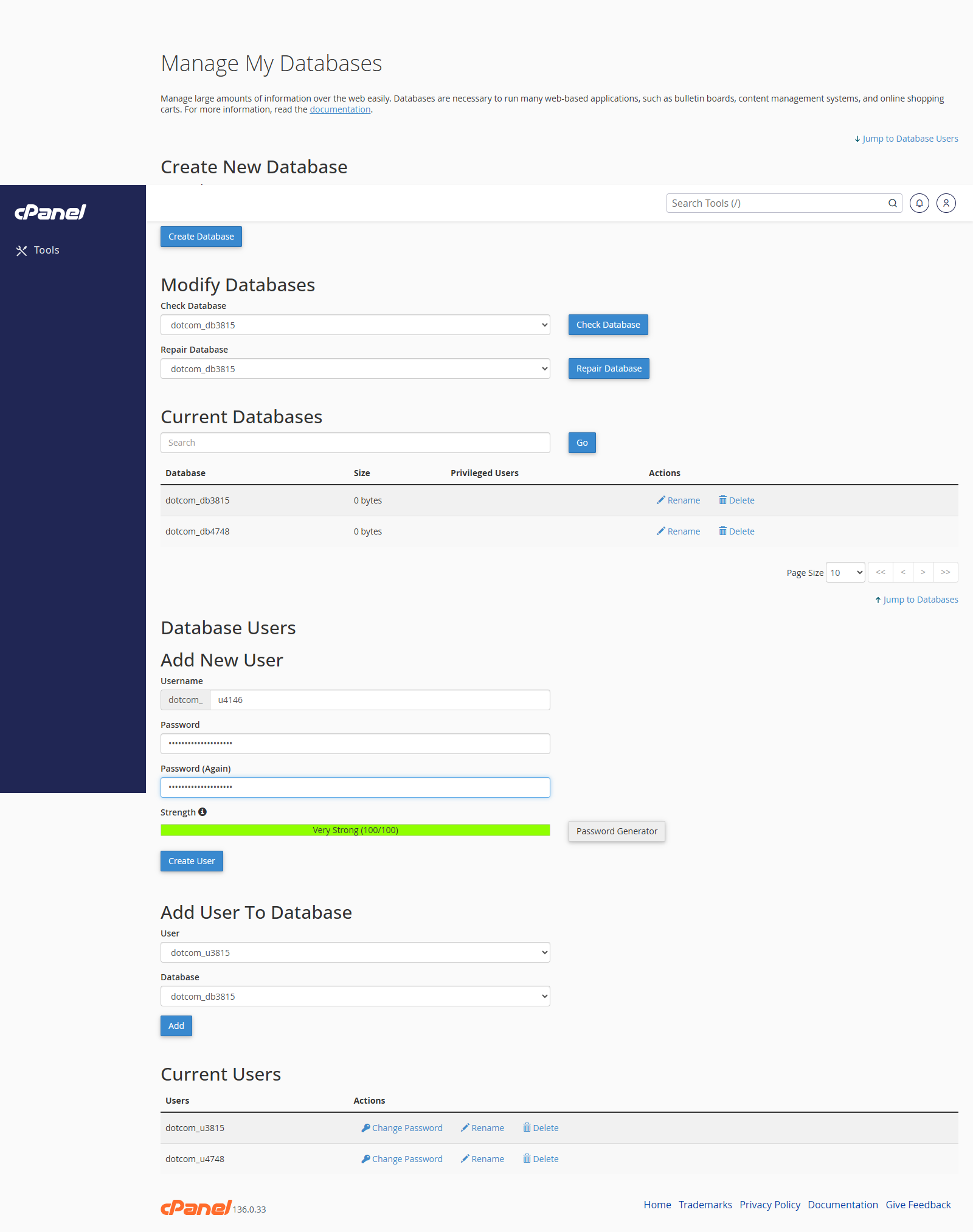
- Click Create User.
- Click Go Back.
Add a User to a Database
- Scroll to Add User To Database.
- Choose the user.
- Choose the database.
- Click Add.
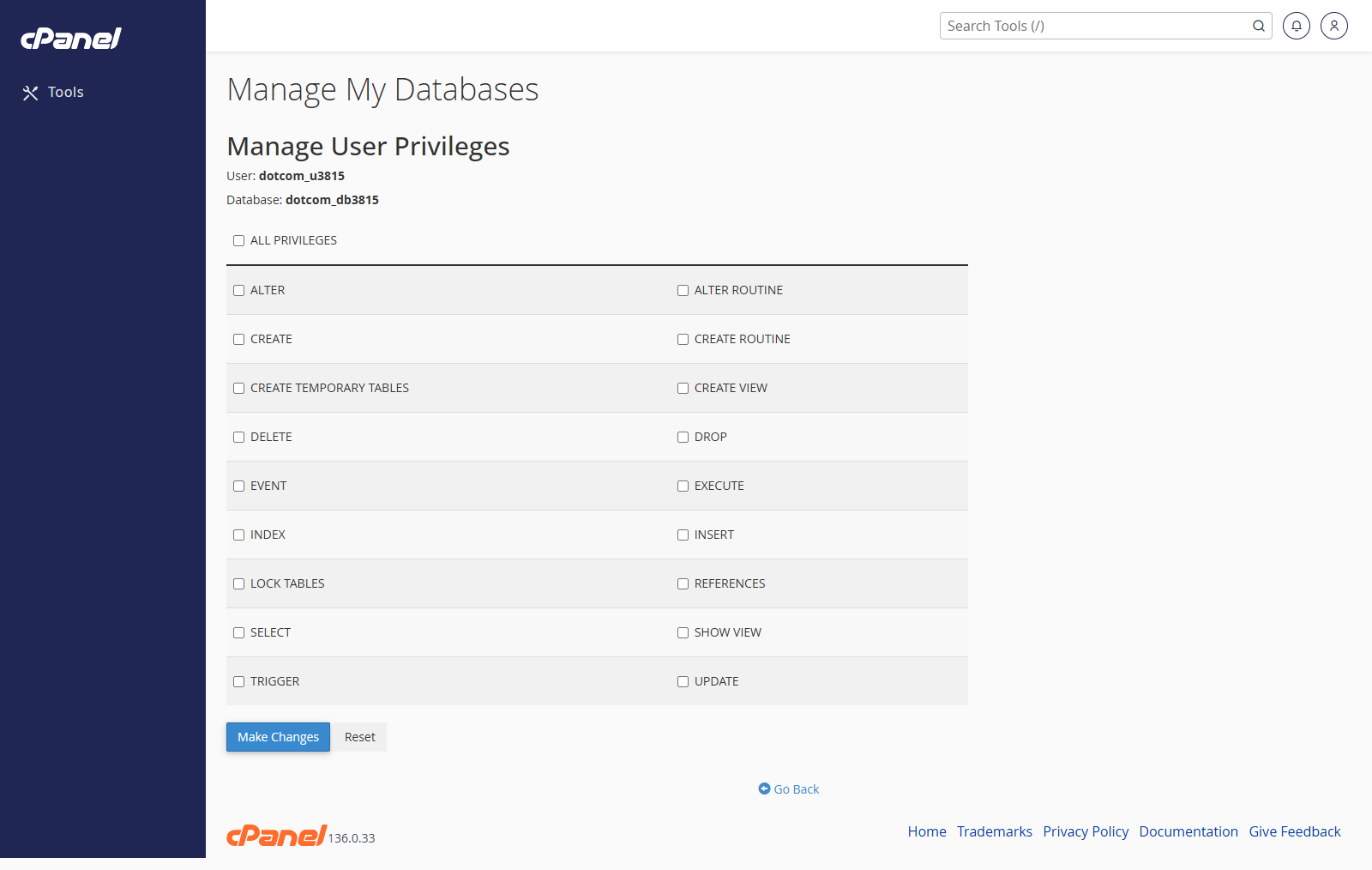
- Choose the privileges the user needs.
- Click Make Changes.
Change a Database User Password
- Scroll to Current Users.
- Find the user.
- Click Change Password.
- Enter and confirm the new password.
- Click Change Password.
Rename a Database
- Scroll to Current Databases.
- Find the database.
- Click Rename.
- Enter the new database name.
- Confirm the change.
Repair a Database
- Scroll to Modify Databases.
- Choose the database from Repair Database.
- Click Repair Database.
Delete a Database or User
- Find the database or user you want to remove.
- Click Delete.
- Confirm the deletion.
Notes
- Removing a user from a database does not delete the database.
- Deleting a database deletes the data inside it.
- Take a backup before deleting or renaming an important database.